Een MCP Weather Server bouwen voor OpenWebUI
Een MCP Weather Server bouwen voor OpenWebUI
Recentelijk wilde ik mijn OpenWebUI setup uitbreiden met real-time weersinformatie. In plaats van een externe API direct aan te roepen, besloot ik een Model Context Protocol (MCP) server te bouwen. Dit geeft een schone integratie en laat de AI zelf bepalen wanneer weerdata nodig is.
Ik heb op mijn Mac Mini M1 2020 Llama.cpp draaien met OpenWebUI. Dit is een geweldige setup voor lokale AI assistenten. Het nadeel is dat het geen toegang heeft tot real-time data zoals het weer. Daarom besloot ik een MCP server te bouwen.
In deze post neem ik je mee door het hele proces: van concept tot werkende implementatie.
Het Probleem
OpenWebUI is geweldig voor lokale AI assistenten, maar standaard heeft het geen toegang tot real-time data zoals het weer. Ik wilde dat mijn AI assistent vragen kon beantwoorden zoals:
- “Hoe is het weer nu?”
- “Moet ik morgen een paraplu meenemen?”
- “Wat wordt het weer deze week?”
De oplossing? Een MCP server die als brug fungeert tussen OpenWebUI en de OpenMeteo API.
Wat is MCP?
Het Model Context Protocol is ontwikkeld door Anthropic als een gestandaardiseerde manier om LLMs te verbinden met externe tools en data sources. Het werkt via een simpel JSON-RPC protocol en ondersteunt:
- Tool discovery (
tools/list) - Tool execution (
tools/call) - Bidirectionele communicatie via SSE of stdio
Perfect voor onze use case!
De Architectuur
Mijn oplossing bestaat uit drie lagen:
OpenWebUI → MCP Server → OpenMeteo APIDe MCP server draait in een Docker container en exposeert drie tools:
- get_temperature - Simpele temperatuur lookup
- get_current_weather - Uitgebreid actueel weer (temp, vocht, wind, neerslag)
- get_forecast - 5-daagse weersverwachting
Implementatie: De MCP Server
Project Setup
Eerst maakte ik een simpele Python project structuur:
weer-mcp/
├── src/
│   └── weather_server.py
├── Dockerfile
├── docker-compose.yml
└── requirements.txt
De dependencies zijn minimaal:
mcp>=1.0.0
httpx>=0.27.0
uvicorn>=0.30.0
starlette>=0.37.0
De Server Code
De kern van de server is verrassend compact. Hier is een voorbeeld van de get_current_weather tool implementatie:
# Weather code descriptions (WMO codes) in het Nederlands
WEATHER_CODES = {
    0: "Helder",
    1: "Overwegend helder",
    2: "Gedeeltelijk bewolkt",
    3: "Bewolkt",
    61: "Lichte regen",
    63: "Matige regen",
    65: "Zware regen",
    95: "Onweer",
    # ... meer codes
}

# MCP Tool handler
elif tool_name == "get_current_weather":
    async with httpx.AsyncClient() as client:
        api_response = await client.get(
            "https://api.open-meteo.com/v1/forecast",
            params={
                "latitude": 51.836316614873176,
                "longitude": 5.79300494667676,
                "current": "temperature_2m,apparent_temperature,"
                          "relative_humidity_2m,precipitation,"
                          "weather_code,wind_speed_10m,wind_direction_10m",
                "timezone": "Europe/Amsterdam"
            }
        )
        api_data = api_response.json()

    current = api_data["current"]

    result_text = f"""Actueel weer:
🌡️ Temperatuur: {current['temperature_2m']}°C
💧 Luchtvochtigheid: {current['relative_humidity_2m']}%
💨 Wind: {current['wind_speed_10m']} km/u
☁️ Conditie: {get_weather_description(current['weather_code'])}"""
MCP Protocol Implementatie
Het MCP protocol werkt via JSON-RPC over HTTP/SSE. De server moet drie belangrijke methods afhandelen:
if method == "initialize":
    # Handshake met client
    return {
        "protocolVersion": "2025-11-25",
        "capabilities": {"tools": {}},
        "serverInfo": {"name": "weather-server", "version": "2.0.0"}
    }

elif method == "tools/list":
    # Lijst van beschikbare tools
    return {
        "tools": [
            {
                "name": "get_temperature",
                "description": "Get current temperature...",
                "inputSchema": {"type": "object", "properties": {}}
            },
            # ... meer tools
        ]
    }

elif method == "tools/call":
    # Tool execution
    tool_name = data["params"]["name"]
    # Execute tool en return result
Docker Container
Voor deployment gebruikte ik een simpele Dockerfile:
FROM python:3.11-slim

WORKDIR /app

COPY requirements.txt .
RUN pip install --no-cache-dir -r requirements.txt

COPY src/ ./src/

CMD ["python", "src/weather_server.py"]
En een docker-compose.yml voor eenvoudig beheer:
services:
  weather-mcp:
    build: .
    container_name: weather-mcp-server
    restart: unless-stopped
    ports:
      - "8000:8000"
OpenWebUI Integratie
Het koppelen aan OpenWebUI was verrassend eenvoudig. In de OpenWebUI settings:
- Type: MCP Streamable HTTP
- URL:
http://192.168.x.x:8000/sse - Save
En dat is alles! OpenWebUI detecteert automatisch de beschikbare tools.
Het Resultaat
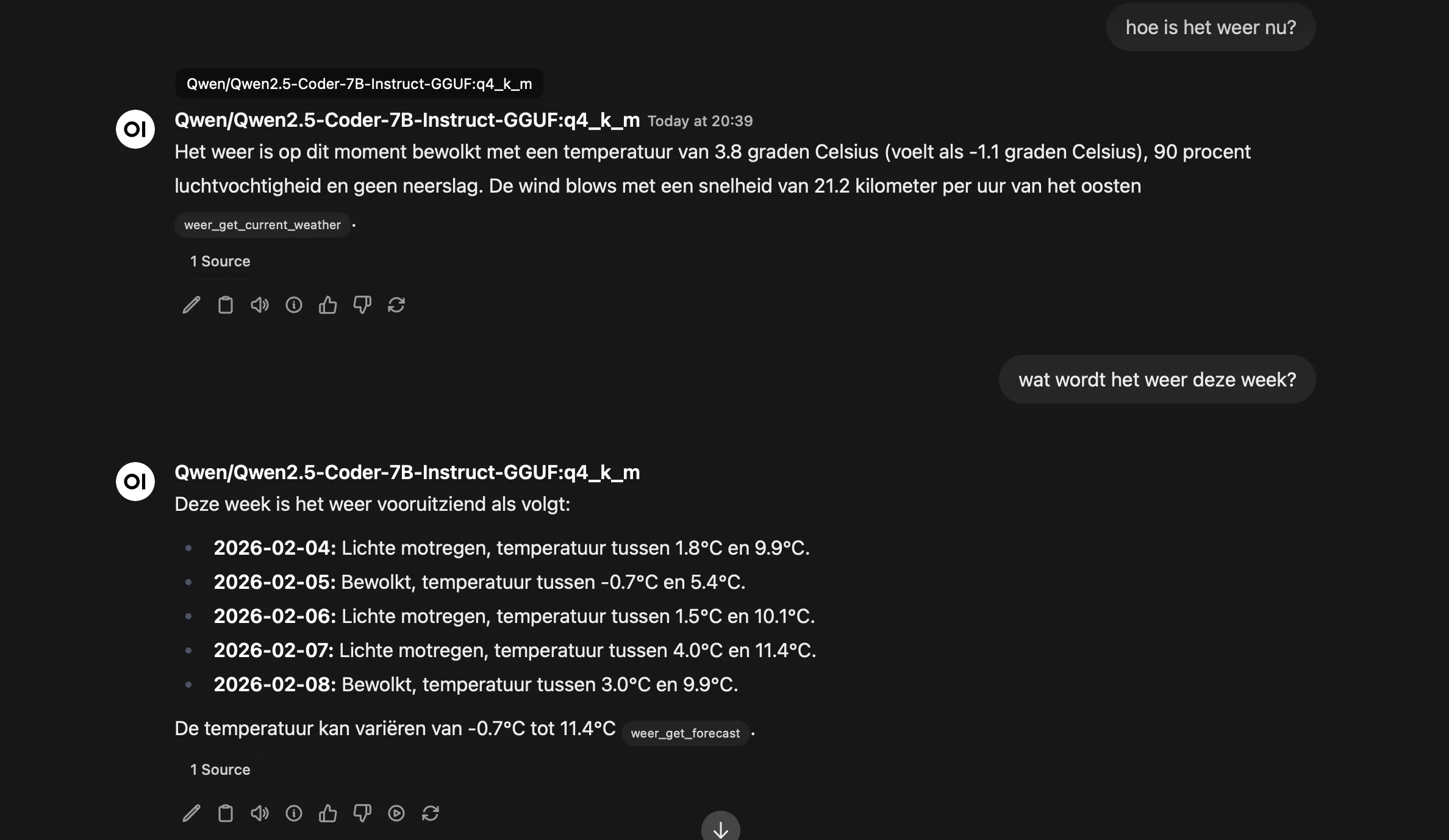
De AI assistent kan nu intelligent weerdata opvragen. Vraag ik “Hoe is het weer?”, dan gebruikt het automatisch de get_current_weather tool. Bij “Wat wordt het weer morgen?” gebruikt het get_forecast.
Voorbeeld conversatie:
User: “Hoe is het weer nu?”
AI: [calls get_current_weather tool]
“Het is momenteel 3.8°C met een luchtvochtigheid van 82%. Er is op dit moment geen neerslag en het waait met 15 km/u uit het zuidwesten. Het is bewolkt.”
Technische Details
Waarom OpenMeteo?
OpenMeteo is een geweldige keuze voor weer data:
- ✅ Volledig gratis
- ✅ Geen API key nodig
- ✅ Uitstekende documentatie
- ✅ Hoge nauwkeurigheid
- ✅ Forecast tot 16 dagen vooruit
Performance
De server is opzettelijk simpel gehouden:
- Async/await voor non-blocking API calls
- Directe OpenMeteo queries (geen caching nodig voor realtime data)
- Minimale dependencies
- ~50ms response tijd
Nederlandse Weercodes
Een leuk detail: ik heb alle WMO weather codes vertaald naar het Nederlands. Dit geeft een veel natuurlijkere ervaring:
WEATHER_CODES = {
    0: "Helder",
    45: "Mist",
    61: "Lichte regen",
    95: "Onweer",
    99: "Onweer met zware hagel"
}
Lessons Learned
1. MCP is Elegant
Het MCP protocol is verrassend elegant. Door tools te definiëren in plaats van hardcoded functionaliteit, kan de AI intelligent beslissen wanneer welke data nodig is.
2. Docker is Essential
Docker maakte deployment triviaal. De hele server draait in één container en kan overal worden uitgerold.
3. Keep It Simple
Mijn eerste implementatie was te complex. Door terug te gaan naar basics (geen caching, geen database, geen over-engineering) kreeg ik een robuustere en makkelijker te onderhouden oplossing.
Mogelijke Uitbreidingen
De huidige implementatie werkt perfect, maar er zijn leuke uitbreidingen mogelijk:
1. Locatie Parameters
Nu is de locatie hardcoded. Een parameter systeem zou meerdere locaties mogelijk maken:
"inputSchema": {
    "type": "object",
    "properties": {
        "location": {
            "type": "string",
            "description": "City name or coordinates"
        }
    }
}
2. Meer Weather Data
OpenMeteo biedt veel meer data:
- UV index
- Zonsopgang/ondergang
- Luchtdruk
- Zichtbaarheid
- Cloud coverage
3. Alerts & Notifications
Weeralerts en waarschuwingen zouden waardevol zijn:
def get_weather_alerts():
    # Check voor extreme weer
    if wind_speed > 75:
        return "⚠️ Stormwaarschuwing!"
4. Historical Data
OpenMeteo ondersteunt ook historische data. Ideaal voor analyses:
def get_weather_history(date: str):
    # Haal weer data op voor specifieke datum
    pass
Code & Resources
De volledige source code staat op mijn GitHub. Voel je vrij om het te forken en aan te passen voor je eigen use case!
Handige links:
Conclusie
Het bouwen van een MCP server voor OpenWebUI was een leerzame ervaring. De combinatie van het elegante MCP protocol, de krachtige OpenMeteo API, en de flexibiliteit van OpenWebUI resulteert in een seamless integratie.
De server draait nu 24/7 en beantwoordt moeiteloos weergerelateerde vragen. Het mooiste? De AI beslist zelf wanneer weerdata nodig is en roept dan automatisch de juiste tool aan.
More to come!